Domain besteigungen.de kaufen?
Wir ziehen mit dem Projekt
besteigungen.de um.
Sind Sie am Kauf der Domain
besteigungen.de interessiert?
domain@kv-gmbh.de · 0541-91531010
Domain besteigungen.de kaufen?
Ist der Taskmanager genau?
Der Taskmanager ist ein nützliches Tool, um Informationen über laufende Prozesse und Ressourcennutzung auf einem Computer zu erhalten. Er gibt einen guten Überblick über die aktuelle Situation, aber es kann vorkommen, dass er nicht immer alle Details oder genaue Informationen liefert. Es ist daher ratsam, bei Bedarf zusätzliche Tools oder Ressourcenüberwachungsprogramme zu verwenden, um genauere Informationen zu erhalten. **
Wo befindet sich der Taskmanager?
Der Taskmanager ist ein nützliches Werkzeug in Windows-Betriebssystemen, um laufende Prozesse und Anwendungen zu verwalten. Um den Taskmanager zu öffnen, können Sie entweder Strg + Umschalt + Esc drücken oder Strg + Alt + Entf drücken und dann den Taskmanager auswählen. Alternativ können Sie mit der rechten Maustaste auf die Taskleiste klicken und den Taskmanager aus dem Kontextmenü auswählen. Eine weitere Möglichkeit besteht darin, den Taskmanager über die Windows-Suche zu öffnen, indem Sie einfach "Taskmanager" eingeben. Insgesamt gibt es also mehrere Wege, um den Taskmanager in Windows zu finden und zu öffnen. **


Ähnliche Suchbegriffe für Taskmanager
Top-Angebote
Produkte zum Begriff Taskmanager:
-
Express-Set Klettern Bergsteigen LiteWire 12 cmLeichtes Express-Set mit Drahtschnapper-Karabiner LiteWire und 12 cm langer Bandschlinge: ideal für Mehrseillängenrouten/zum Bergsteigen. Geringes Gewicht::Sehr leicht: nur 73 g.|Halt::Integrierter Einsatz, um den Karabiner in einer idealen Position zu halten.14,99 €*Versand: 4,99 €Sichere Weiterleitung zum Anbieter
-
Express-Schlingen Klettern & Bergsteigen - Klimb 5 × 17 cmSet mit fünf Express-Schlingen für den Einsatz beim Klettern und Bergsteigen. Geringes Gewicht::14 g|Kompatibilität::Schlingen in Kombination mit einem String am unteren Karabiner verwenden15,99 €*Versand: 4,99 €Sichere Weiterleitung zum Anbieter
-
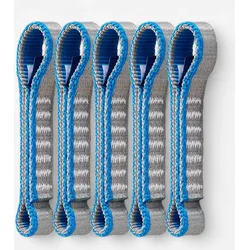
Express-Schlingen Klettern & Bergsteigen - Klimb 5 × 11 cmSet mit fünf Express-Schlingen für den Einsatz beim Klettern und Bergsteigen. Geringes Gewicht::10 g|Kompatibilität::Schlingen in Kombination mit einem String am unteren Karabiner verwenden13,99 €*Versand: 4,99 €Sichere Weiterleitung zum Anbieter
-
Express-Sets Klettern & Bergsteigen ‒ 5 × Klimb 11 cmUnser Kletterteam hat dieses universelle 5-teilige Express-Set (Klimb 11 cm) für das Sportklettern entworfen. Einfaches Öffnen/Schließen::Keylock-Form und Abflachung an Karabiner-Nase zur leichteren Handhabung |Geringes Gewicht::99 g pro Stück49,99 €*Versand: 4,99 €Sichere Weiterleitung zum Anbieter


-
Wie öffnet ihr den Taskmanager?
Um den Taskmanager zu öffnen, drücke gleichzeitig die Tasten "Strg", "Shift" und "Esc" auf deiner Tastatur. Alternativ kannst du auch mit der rechten Maustaste auf die Taskleiste klicken und "Task-Manager" auswählen. Eine weitere Möglichkeit ist es, "Task-Manager" in das Suchfeld des Startmenüs einzugeben und das entsprechende Ergebnis auszuwählen. **
-
Was zeigt der Taskmanager an?
Der Taskmanager zeigt eine Liste aller laufenden Prozesse und Anwendungen auf einem Computer an. Er zeigt Informationen wie CPU-Auslastung, Arbeitsspeicher, Festplattennutzung und Netzwerkaktivität für jeden Prozess an. Der Taskmanager ermöglicht es Benutzern auch, nicht reagierende Anwendungen zu beenden oder Systemressourcen zu überwachen und zu verwalten. **
-
Warum startet GTA V nur im Taskmanager und warum kann ich es nicht im Taskmanager beenden?
Es gibt verschiedene mögliche Gründe, warum GTA V nur im Taskmanager startet. Es könnte sein, dass das Spiel nicht richtig installiert ist oder dass bestimmte Dateien beschädigt sind. Es ist auch möglich, dass es Konflikte mit anderen Programmen oder Einstellungen auf deinem Computer gibt. Wenn du das Spiel nicht im Taskmanager beenden kannst, könnte dies auf einen Fehler oder eine Blockade im Spiel selbst hinweisen, die verhindert, dass es ordnungsgemäß geschlossen wird. In diesem Fall könntest du versuchen, den Computer neu zu starten oder das Spiel über den Taskmanager zu beenden, indem du auf "Prozess beenden" klickst. **
-
Was kann ich im Taskmanager beenden?
Im Task-Manager können verschiedene Prozesse und Anwendungen beendet werden, die auf Ihrem Computer ausgeführt werden. Sie können beispielsweise nicht benötigte Programme beenden, die Ressourcen verbrauchen und die Leistung Ihres Computers beeinträchtigen. Es ist auch möglich, fehlerhafte Programme zu beenden, die möglicherweise nicht reagieren oder einfrieren. Darüber hinaus können Sie im Task-Manager Hintergrundprozesse beenden, die möglicherweise unnötig sind und Ihren Computer verlangsamen. Es ist jedoch wichtig, vorsichtig zu sein und nur Prozesse zu beenden, von denen Sie sicher sind, dass sie nicht benötigt werden, um die Stabilität Ihres Systems nicht zu gefährden. **

Was kann ich im Taskmanager schließen?
Im Taskmanager können Programme und Prozesse geschlossen werden, die nicht mehr benötigt werden oder die den Computer verlangsamen. Bevor du jedoch etwas schließt, solltest du sicherstellen, dass es sich nicht um ein wichtiges Systemprogramm handelt. In der Regel können Programme geschlossen werden, die du selbst geöffnet hast, wie zum Beispiel Browser-Tabs oder Anwendungen, die im Hintergrund laufen. Es ist wichtig, vorsichtig zu sein und nur Programme zu schließen, von denen du sicher bist, dass sie sicher beendet werden können, um Probleme mit dem Betriebssystem zu vermeiden. Wenn du unsicher bist, welche Programme du schließen kannst, solltest du vorher recherchieren oder einen Experten um Hilfe bitten. **
Wie komme ich auf den Taskmanager?
Um auf den Taskmanager zu gelangen, kannst du die Tastenkombination Strg + Umschalt + Esc drücken. Alternativ kannst du auch Strg + Alt + Entf drücken und dann den Taskmanager auswählen. Eine weitere Möglichkeit ist es, mit der rechten Maustaste auf die Taskleiste zu klicken und dort den Taskmanager auszuwählen. Du kannst auch über die Windows-Suche nach "Taskmanager" suchen und ihn so öffnen. Wenn du auf den Desktop rechtsklickst, kannst du auch den Taskmanager über den Taskmanager-Manager aufrufen. **
Top-Angebote
Produkte zum Begriff Taskmanager:
-
Seilbürste Bergsteigen und KletternDiese Béal Seilbürste wurde speziell zum wirksamen Reinigen deiner Kletterseile entwickelt. Erhöht die Lebensdauer deiner Seile. Tragegefühl::Spiralförmige Bürste mit Borsten aus Seide für eine effiziente Reinigung |Kompakt::Einfach zu verstauen. Länge: 8 cm|Einfache Handhabung::Einfach auf das Seil aufschrauben, dann hält die Bürste von ganz allein. Das Seil kann mit einer Hand durch die Bürste gezogen werden.19,99 €*Versand: 4,99 €Sichere Weiterleitung zum Anbieter
-
LEDE Robuster, Tragbarer Und Wiederverwendbarer Haken Aus Einer Aluminiumlegierung Zum Laufen, Wandern, Klettern Und Bergsteigen (groß)Willkommen in unserem Shop! Hochwertiger Haken aus einer robusten und sicheren Legierung. Ideal für Kinderwagen oder Einkäufe im Supermarkt. Tragbar und praktisch. Einfache Montage und Demontage. Wiederverwendbar und langlebig. Zustand: 100 % neu. Material: Legierung. Größen: Groß, Klein (optional). Größe Groß: ca. 16 x 10 cm. Größe Klein: ca. 14 x 8 cm. Gewicht: ca. 100–120 g. Lieferumfang: 1 x Haken. Bitte beachten Sie, dass es aufgrund manueller Messung zu Abweichungen von 0–2 cm kommen kann. Die Farbdarstellung auf den Fotos kann aufgrund unterschiedlicher Monitoreinstellungen leicht vom Original abweichen.24,99 €*Versand: 0,00 €Sichere Weiterleitung zum Anbieter
-
Express-Set Klettern Bergsteigen LiteWire 12 cmLeichtes Express-Set mit Drahtschnapper-Karabiner LiteWire und 12 cm langer Bandschlinge: ideal für Mehrseillängenrouten/zum Bergsteigen. Geringes Gewicht::Sehr leicht: nur 73 g.|Halt::Integrierter Einsatz, um den Karabiner in einer idealen Position zu halten.14,99 €*Versand: 4,99 €Sichere Weiterleitung zum Anbieter
-
Express-Schlingen Klettern & Bergsteigen - Klimb 5 × 17 cmSet mit fünf Express-Schlingen für den Einsatz beim Klettern und Bergsteigen. Geringes Gewicht::14 g|Kompatibilität::Schlingen in Kombination mit einem String am unteren Karabiner verwenden15,99 €*Versand: 4,99 €Sichere Weiterleitung zum Anbieter
-
Ist der Taskmanager genau?
Der Taskmanager ist ein nützliches Tool, um Informationen über laufende Prozesse und Ressourcennutzung auf einem Computer zu erhalten. Er gibt einen guten Überblick über die aktuelle Situation, aber es kann vorkommen, dass er nicht immer alle Details oder genaue Informationen liefert. Es ist daher ratsam, bei Bedarf zusätzliche Tools oder Ressourcenüberwachungsprogramme zu verwenden, um genauere Informationen zu erhalten. **
-
Wo befindet sich der Taskmanager?
Der Taskmanager ist ein nützliches Werkzeug in Windows-Betriebssystemen, um laufende Prozesse und Anwendungen zu verwalten. Um den Taskmanager zu öffnen, können Sie entweder Strg + Umschalt + Esc drücken oder Strg + Alt + Entf drücken und dann den Taskmanager auswählen. Alternativ können Sie mit der rechten Maustaste auf die Taskleiste klicken und den Taskmanager aus dem Kontextmenü auswählen. Eine weitere Möglichkeit besteht darin, den Taskmanager über die Windows-Suche zu öffnen, indem Sie einfach "Taskmanager" eingeben. Insgesamt gibt es also mehrere Wege, um den Taskmanager in Windows zu finden und zu öffnen. **
-
Wie öffnet ihr den Taskmanager?
Um den Taskmanager zu öffnen, drücke gleichzeitig die Tasten "Strg", "Shift" und "Esc" auf deiner Tastatur. Alternativ kannst du auch mit der rechten Maustaste auf die Taskleiste klicken und "Task-Manager" auswählen. Eine weitere Möglichkeit ist es, "Task-Manager" in das Suchfeld des Startmenüs einzugeben und das entsprechende Ergebnis auszuwählen. **
-
Was zeigt der Taskmanager an?
Der Taskmanager zeigt eine Liste aller laufenden Prozesse und Anwendungen auf einem Computer an. Er zeigt Informationen wie CPU-Auslastung, Arbeitsspeicher, Festplattennutzung und Netzwerkaktivität für jeden Prozess an. Der Taskmanager ermöglicht es Benutzern auch, nicht reagierende Anwendungen zu beenden oder Systemressourcen zu überwachen und zu verwalten. **
Ähnliche Suchbegriffe für Taskmanager
-
Express-Schlingen Klettern & Bergsteigen - Klimb 5 × 11 cmSet mit fünf Express-Schlingen für den Einsatz beim Klettern und Bergsteigen. Geringes Gewicht::10 g|Kompatibilität::Schlingen in Kombination mit einem String am unteren Karabiner verwenden13,99 €*Versand: 4,99 €Sichere Weiterleitung zum Anbieter
-
Express-Sets Klettern & Bergsteigen ‒ 5 × Klimb 11 cmUnser Kletterteam hat dieses universelle 5-teilige Express-Set (Klimb 11 cm) für das Sportklettern entworfen. Einfaches Öffnen/Schließen::Keylock-Form und Abflachung an Karabiner-Nase zur leichteren Handhabung |Geringes Gewicht::99 g pro Stück49,99 €*Versand: 4,99 €Sichere Weiterleitung zum Anbieter
-
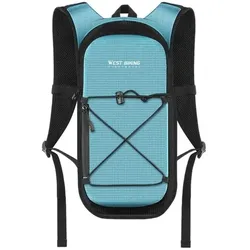
Rucksack Wandern für Radsport BergsteigenDieser Rucksack wurde speziell für Outdoor-Aktivitäten wie Radfahren und Bergsteigen entwickelt. Er vereint Komfort und Funktionalität und bietet die ideale Lösung, um Ihre wichtigsten Utensilien auf Ihren Abenteuern mitzunehmen. Sein robustes Design und die hochwertigen Materialien garantieren Langlebigkeit und schützen Sie vor Wind und Wetter. Mit seinem großzügigen Fassungsvermögen bietet dieser Rucksack ausreichend Platz für Ihre persönlichen Gegenstände wie Wasserflaschen, Handys, Powerbanks, Schlüssel und Geldbörsen. Dank seiner wasserdichten Konstruktion sind Ihre Sachen effektiv vor Regen, Schweiß und Feuchtigkeit geschützt, sodass Sie sich unbesorgt auf Ihre Aktivitäten konzentrieren können. --- ## **Produktspezifikationen** - Material: Polyester + PU (wasserabweisend) - Gewicht: 200 g ± 10 g - Volumen: 7 l - Eigenschaften: Angenehm zu tragen, atmungsaktiv, abrieb- und reißfestes Mesh-Gewebe, kompakt und tragbar, bietet Platz für eine Trinkblase (nicht im Lieferumfang enthalten) --- ## **Geeignete Einsatzgebiete und Aktivitäten** Dieser Rucksack ist perfekt für verschiedene Outdoor-Aktivitäten und bietet große Vielseitigkeit. Er wurde speziell für die Bedürfnisse von Abenteurern entwickelt. Rennradfahren Wandern und Campen Klettern und Marathonläufe19,82 €*Versand: 0,00 €Sichere Weiterleitung zum Anbieter
-
Warum startet GTA V nur im Taskmanager und warum kann ich es nicht im Taskmanager beenden?
Es gibt verschiedene mögliche Gründe, warum GTA V nur im Taskmanager startet. Es könnte sein, dass das Spiel nicht richtig installiert ist oder dass bestimmte Dateien beschädigt sind. Es ist auch möglich, dass es Konflikte mit anderen Programmen oder Einstellungen auf deinem Computer gibt. Wenn du das Spiel nicht im Taskmanager beenden kannst, könnte dies auf einen Fehler oder eine Blockade im Spiel selbst hinweisen, die verhindert, dass es ordnungsgemäß geschlossen wird. In diesem Fall könntest du versuchen, den Computer neu zu starten oder das Spiel über den Taskmanager zu beenden, indem du auf "Prozess beenden" klickst. **
-
Was kann ich im Taskmanager beenden?
Im Task-Manager können verschiedene Prozesse und Anwendungen beendet werden, die auf Ihrem Computer ausgeführt werden. Sie können beispielsweise nicht benötigte Programme beenden, die Ressourcen verbrauchen und die Leistung Ihres Computers beeinträchtigen. Es ist auch möglich, fehlerhafte Programme zu beenden, die möglicherweise nicht reagieren oder einfrieren. Darüber hinaus können Sie im Task-Manager Hintergrundprozesse beenden, die möglicherweise unnötig sind und Ihren Computer verlangsamen. Es ist jedoch wichtig, vorsichtig zu sein und nur Prozesse zu beenden, von denen Sie sicher sind, dass sie nicht benötigt werden, um die Stabilität Ihres Systems nicht zu gefährden. **
-
Was kann ich im Taskmanager schließen?
Im Taskmanager können Programme und Prozesse geschlossen werden, die nicht mehr benötigt werden oder die den Computer verlangsamen. Bevor du jedoch etwas schließt, solltest du sicherstellen, dass es sich nicht um ein wichtiges Systemprogramm handelt. In der Regel können Programme geschlossen werden, die du selbst geöffnet hast, wie zum Beispiel Browser-Tabs oder Anwendungen, die im Hintergrund laufen. Es ist wichtig, vorsichtig zu sein und nur Programme zu schließen, von denen du sicher bist, dass sie sicher beendet werden können, um Probleme mit dem Betriebssystem zu vermeiden. Wenn du unsicher bist, welche Programme du schließen kannst, solltest du vorher recherchieren oder einen Experten um Hilfe bitten. **
-
Wie komme ich auf den Taskmanager?
Um auf den Taskmanager zu gelangen, kannst du die Tastenkombination Strg + Umschalt + Esc drücken. Alternativ kannst du auch Strg + Alt + Entf drücken und dann den Taskmanager auswählen. Eine weitere Möglichkeit ist es, mit der rechten Maustaste auf die Taskleiste zu klicken und dort den Taskmanager auszuwählen. Du kannst auch über die Windows-Suche nach "Taskmanager" suchen und ihn so öffnen. Wenn du auf den Desktop rechtsklickst, kannst du auch den Taskmanager über den Taskmanager-Manager aufrufen. **
* Alle Preise verstehen sich inklusive der gesetzlichen Mehrwertsteuer und ggf. zuzüglich Versandkosten. Die Angebotsinformationen basieren auf den Angaben des jeweiligen Shops und werden über automatisierte Prozesse aktualisiert. Eine Aktualisierung in Echtzeit findet nicht statt, so dass es im Einzelfall zu Abweichungen kommen kann. ** Hinweis: Teile dieses Inhalts wurden von KI erstellt.